回答
会議種別(種類)ごとに、公開タイミングや公開範囲を設定できます。
議事録作成時に選択した種別の設定が自動で適用されます。
手順
1.KatagrMa人財育成にアクセスする
2.管理者アカウントでログインする
3.設定>「職員会議の設定・変更」を開く
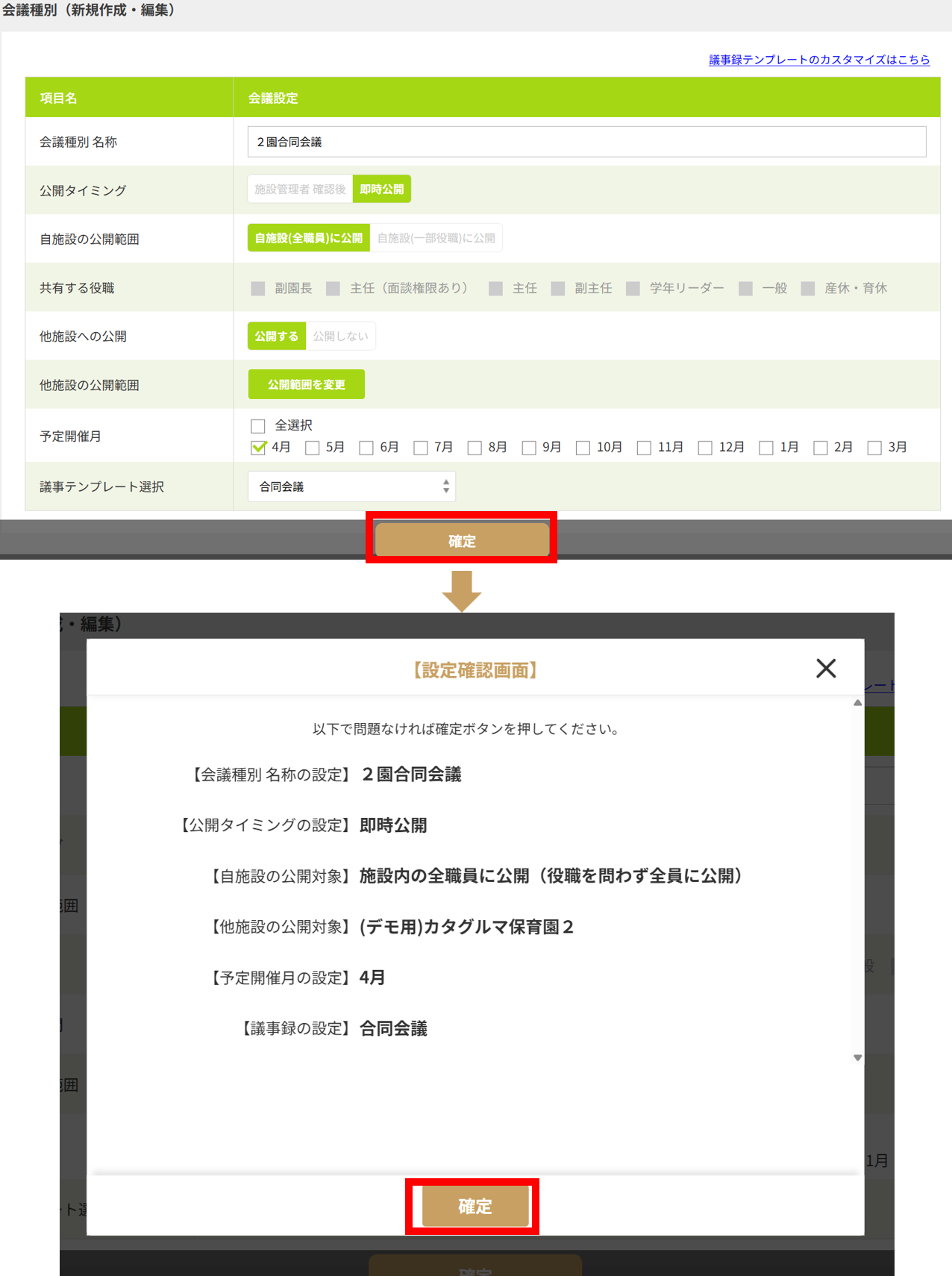
4.「会議種別を追加」をクリックし、各項目の設定を行う
5.「確定」をクリックする
6.【設定確認画面】で設定内容を確認し「確定」をクリックする
各項目の説明
| 項目名 | 説明 |
|---|---|
| 会議種別名称 | 会議名称(「クラス会議」「全体会議」等)を登録。議事録作成時に会議ごとに変更することが可能です |
| 公開タイミング | 【施設管理者確認】の場合、 最初に職員が議事録を作成した際には、施設管理アカウントにのみ公開。管理者が「公開操作を行うことで、他の対象職員に公開されます。 【即時公開】の場合、議事録を作成し「確定」した段階で対象職員に公開されます。 |
| 自施設の公開範囲 | 【自施設(全職員)に公開】の場合、登録されている全職員に公開されます。 【自施設(一部役職)に公開】の場合、「共有する役職」で選択した役職の職員のみに公開されます。公開対象外の職員の「職員会議(一覧)」には会議名称も表示されません。 |
| 他施設への公開(※) | 【公開する 】の場合、法人内の他施設に公開できます。施設共有の際にも「他施設の全職員に公開する」か 「一部役職者のみに公開する」か設定ができます。 |
| 予定開催月 | チェックを入れた月のタスクカレンダーに連携します。チェックを入れていない月にも議事録を作成することは可能です。 |
| 議事テンプレート選択 | 適用する議事録テンプレートを選択します。議事録テンプレートのカスタマイズ方法はこちら |
(※)「他施設への公開」は法人内の他施設もKatagrMa人財育成の職員会議を利用できるプランを契約している場合のみ選択可能です。