
概要
査定を実施しない場合でも、最低1等級以上の等級号俸表(賃金テーブル)は登録が必要となります。
施設ごと、職種ごとに現在の等級号俸表を登録でき、設定方法は各号俸の金額の幅が同一か異なるかで操作方法が異なります。
手順
【各号俸の金額幅(昇給レンジ)が同一の場合】
1.「等級号俸表」>「登録」>「CSVフォーマットをダウンロード」をクリックする
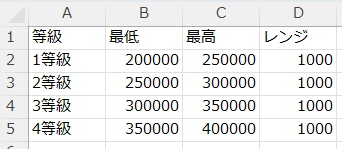
2.ダウンロードしたファイルに以下の情報を入力する
| 項目名 | 必須 | 説明 |
|---|---|---|
| 等級 | 〇 | 例:「〇等級」 |
| 最低 | 〇 | 対象等級の最低額 |
| 最高 | 〇 | 対象等級の最高額 |
| レンジ | 〇 | 昇給レンジ |
※査定を実施しない場合は、1等級のみ、最低・最高・レンジをすべて「0」でも登録可能です。
3.「等級号俸表」>「登録」をクリックする
4.必要情報を入力する
5.手順2で作成した等級号俸表をアップロードする
6.「一括登録」をクリックする
【各号俸の金額幅(昇給レンジ)が異なる場合】
1.「等級号俸表」>「等級号俸表CSV」>「CSVエクスポート」をクリックする
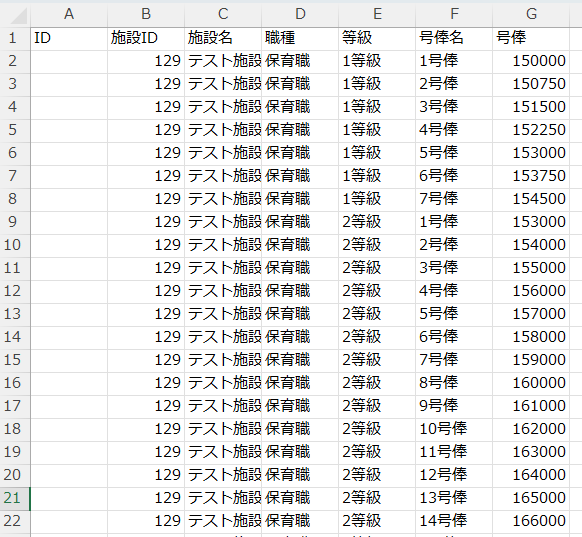
2.エクスポートしたファイルに以下の情報を入力する
| 項目名 | 必須 | 説明 |
|---|---|---|
| ID | 〇 | 新規追加の場合は空白・編集不可 |
| 施設ID | 〇 | 「施設」>「一覧」より確認可能 |
| 施設名 | 〇 | 「施設」>「一覧」と同じ文字列を入力 |
| 職種 | 〇 | 登録済みの職種と同じ文字列を入力 |
| 等級 | 〇 | 例:「〇等級」 |
| 号俸名 | 〇 | 例:「〇号俸」 |
| 号俸 | 〇 | 金額 |
| 法人原資 | 配分管理有効時 | 各配分項目の金額を入力 |
※全施設・全職種で同じ設定の場合は、コピー後に施設ID/施設名や職種を修正するとスムーズです。
3.「等級号俸表」>「等級号俸表CSV」をクリックする
4.手順2で作成した等級号俸表をアップロードする
5.「ファイルをアップロード」をクリックする
注意点
- すでに等級号俸表を登録している場合、新規で作成された等級号俸表が既存のものに上書きされます。上書き前に登録されていた情報は残らないため、十分ご注意ください。
- 等級号俸表がリセットされても、その時点では現在のユーザ給与には即時反映されず、ユーザ給与からの編集またはフェーズ開始後の査定実施を経て初めて新しい等級号俸に則った給与が反映されます。
- フェーズが開始している場合、甘辛調整または査定が進行中の施設・職種の組み合わせに該当する等級号俸表は、登録・変更できません。該当しない施設・職種の等級号俸表は引き続き操作できます。